エクセルで計算式をコピーする方法について解説します。ココではひとつひとつコピーして貼り付けるのではなく、連続する範囲を一気にコピーする方法を紹介します。
| 作業前 | 作業後 |
|---|---|
 |
 |
作業前の図にある赤い四角の枠の中に計算式を一気にコピーする方法を説明します。
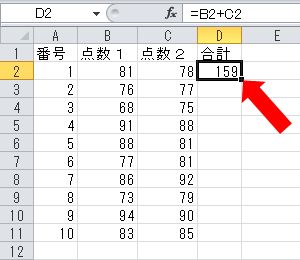
すると、カーソルが「+」マークに変わります。
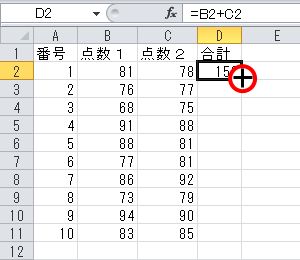
上の図はわかりやすくするため実際よりも「+」を大きく表示しています。
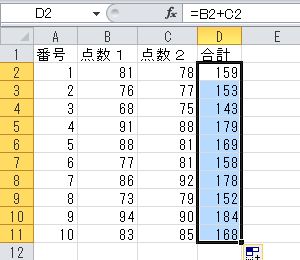
これで隣の列の最後の行まで一気に計算式がコピーされます。
慣れないうちは「+」でダブルクリックするのが難しく感じるかもしれませんが、何回か繰り返せばコツのようなものがつかめてくると思います。
使いこなせるとかなり便利なので、ぜひ活用してみてください。
ただし、このコピーができるのはタテ方向のみ。
横方向へのコピーはマウスをドラッグさせることで行えます。
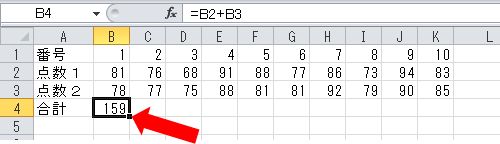
すると、カーソルが「+」マークに変わります。
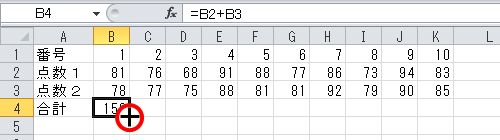
ここまではタテ方向への連続コピーと同じ。
「+」マークのところをクリックしたまま、右方向(コピーしたい方向)にマウスを動かす。
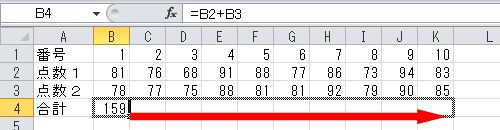
クリック状態を離すと計算式がコピーされます。
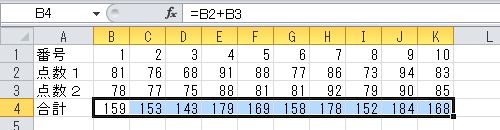
これで横方向にも計算式を連続コピーすることができます。
なお、マウスをドラッグさせる方法はタテ方向のときにも使えます。
ただし、コピーする範囲が広すぎる場合、ドラッグだと範囲の最後までを指定するのが意外と大変です。勢いがつきすぎて範囲を超えてしまったりすることがあるからです。
このため、タテ方向の連続コピーでは「+」でダブルクリックをオススメします。
生成AIがすごいのは分かっているけれど、何から始めればいいか分からない。
児童・生徒に使わせる前に、まずは自分で試してみたい。
……そもそも、日々の業務が忙しすぎて新しいことを学ぶ時間がない!
そんな悩みを抱える全国の先生方、お待たせいたしました。
あなたの「想像力」をブーストし、最強の右腕となる一冊、『先生のための生成AI「超」活用法』がKindleでついに発売となります!
本書は、単なるAIの技術書ではありません。目指したのは、先生の「事務作業」をゼロにし、子どもたちが笑顔になる「ワクワクする教室」を生み出すための実践的なアイデアの宝庫です。
| クラスの絆を深める | AIでクラスのオリジナルマスコットやエンブレムを作成! |
|---|---|
| 行事をドラマチックに | クラスの思いを込めたオリジナルソングや、プロ顔負けのナレーション作り。 |
| 最強の右腕NotebookLM | 毎年カオスになる「転出入手続き」や、膨大な「実施マニュアル」の読み込みを数秒で解決! |
文書生成AI(ChatGPT、Geminiなど)から、画像生成、そして動画・音楽生成(Google Vids、Suno AIなど)まで。難易度別のスタート・チェックリストも収録しているため、ご自身のペースで無理なく始められます。
「AIに仕事を奪われる」のではなく、「AIに事務作業を任せて、先生はクリエイティブな仕事に専念する」時代へ。まずは先生自身が誰よりもAIを楽しみ、その背中を子どもたちに見せてみませんか?
あなたの情熱を守り抜き、教室に「余白」と「笑顔」をもたらすAI活用術。
ぜひ、本書でその第一歩を踏み出してください!