エクセルでは、ひとつひとつのマス目のことをセルといいます。
このセルは、「A1」「B3」のように場所を表わす方法が決まっています。
例えばエクセルで計算をする際には、A1のセルとA2のセルを足してA3に表示するというような指定の仕方をします。このため、セルの場所を指す方法を知っておく必要があります。
| セルの場所 |
|---|
|
|
セルの場所は列と行の位置をもとに決まります。
上の図では「B3」が選択されています。
選択されると、そのセルが太い線で囲まれます。また、一番上の「A,B,C…」の部分と、一番左の「1,2,3…」の部分も色が変わります。
エクセルの設定によっては一番上の表示が「A,B,C…」でなく、「1,2,3…」となる場合もあります(下図参照)。
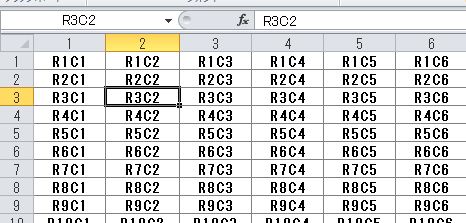
これは「R1C1」参照形式と呼ばれ、行と列の位置を数字で表す方式です。
上の図では「R3C2」が選択されています。
「R3C2」は3行目で2列目のセルという意味です。
「R1C1」参照形式ではなく「ABC…」で表示させるには下記の設定を変更します。
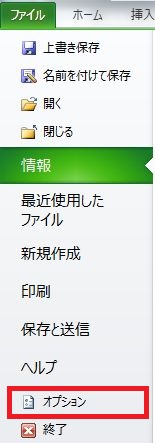
エクセルのバージョンにより「ファイル」メニューの見た目が違いますが、「オプション」を選択することは同じです。
Excelのオプション画面が表示されるので、この画面で左メニュー「数式」を選択し、数式の処理のところにある「R1C1参照形式を使用する」のチェックを外します。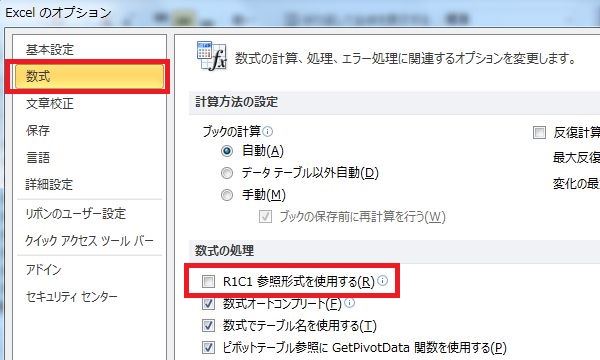
これで列の部分が「ABC…」で表示されるようになります。
「R1C1」方式よりも「ABC…」で表示される「A1」方式のほうが分かりやすいです。特別な理由がない限りは「R1C1参照形式を使用する」のチェックを外しておくことをオススメします。
生成AIがすごいのは分かっているけれど、何から始めればいいか分からない。
児童・生徒に使わせる前に、まずは自分で試してみたい。
……そもそも、日々の業務が忙しすぎて新しいことを学ぶ時間がない!
そんな悩みを抱える全国の先生方、お待たせいたしました。
あなたの「想像力」をブーストし、最強の右腕となる一冊、『先生のための生成AI「超」活用法』がKindleでついに発売となります!
本書は、単なるAIの技術書ではありません。目指したのは、先生の「事務作業」をゼロにし、子どもたちが笑顔になる「ワクワクする教室」を生み出すための実践的なアイデアの宝庫です。
| クラスの絆を深める | AIでクラスのオリジナルマスコットやエンブレムを作成! |
|---|---|
| 行事をドラマチックに | クラスの思いを込めたオリジナルソングや、プロ顔負けのナレーション作り。 |
| 最強の右腕NotebookLM | 毎年カオスになる「転出入手続き」や、膨大な「実施マニュアル」の読み込みを数秒で解決! |
文書生成AI(ChatGPT、Geminiなど)から、画像生成、そして動画・音楽生成(Google Vids、Suno AIなど)まで。難易度別のスタート・チェックリストも収録しているため、ご自身のペースで無理なく始められます。
「AIに仕事を奪われる」のではなく、「AIに事務作業を任せて、先生はクリエイティブな仕事に専念する」時代へ。まずは先生自身が誰よりもAIを楽しみ、その背中を子どもたちに見せてみませんか?
あなたの情熱を守り抜き、教室に「余白」と「笑顔」をもたらすAI活用術。
ぜひ、本書でその第一歩を踏み出してください!